⚠️ Importante:
Siga estos pasos solo si necesita actualizar la llave porque ya venció ⏰.
Tome en cuenta que, al realizar este proceso:
🔐 El usuario cambiará su contraseña.
🔒 La facturación quedará bloqueada temporalmente hasta completar la actualización en Orioltech.
Pasos para actualizar la llave si ya tiene usuario de OVI
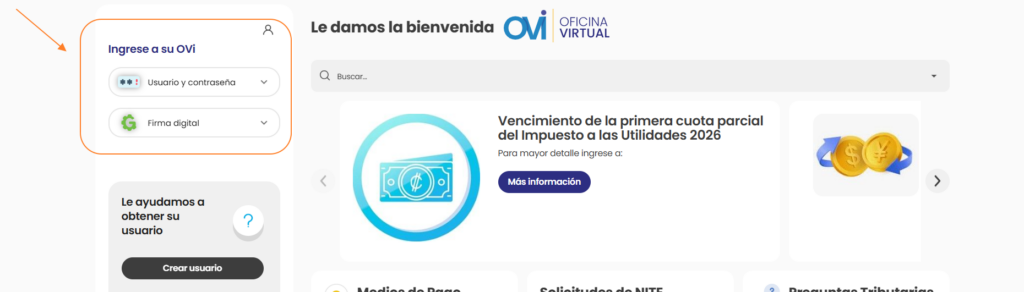
1️⃣ Ingrese a OVI (Oficina Virtual), desde el sitio oficial del Ministerio de Hacienda, en el siguiente enlace:
👉 https://ovitribucr.hacienda.go.cr/home/
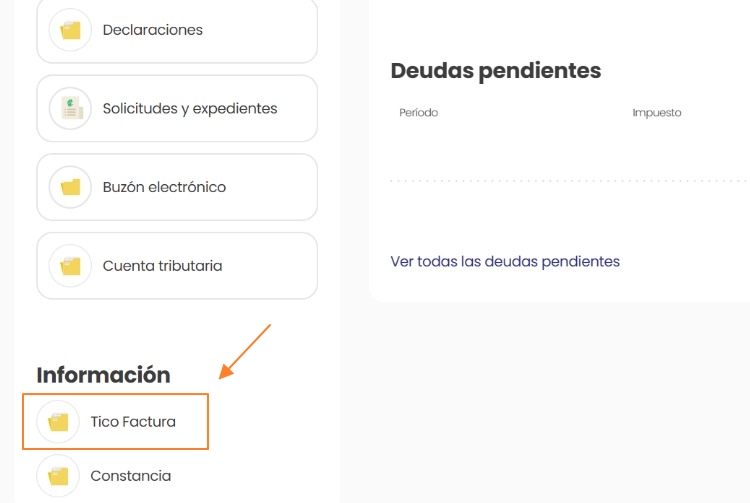
2️⃣ Dé clic en «TicoFactura»
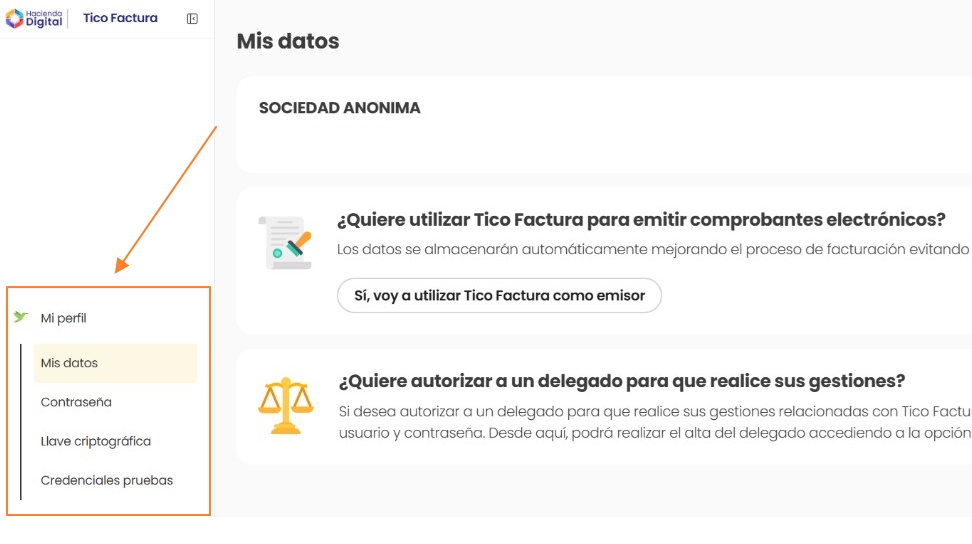
3️⃣ Ingrese a su perfil, identificado con el ícono de un colibrí. Si aún no tiene un usuario creado, deberá crearlo primero. Los pasos para hacerlo se encuentran en la sección Los pasos para hacerlo se encuentran en la sección Crear Usuario.
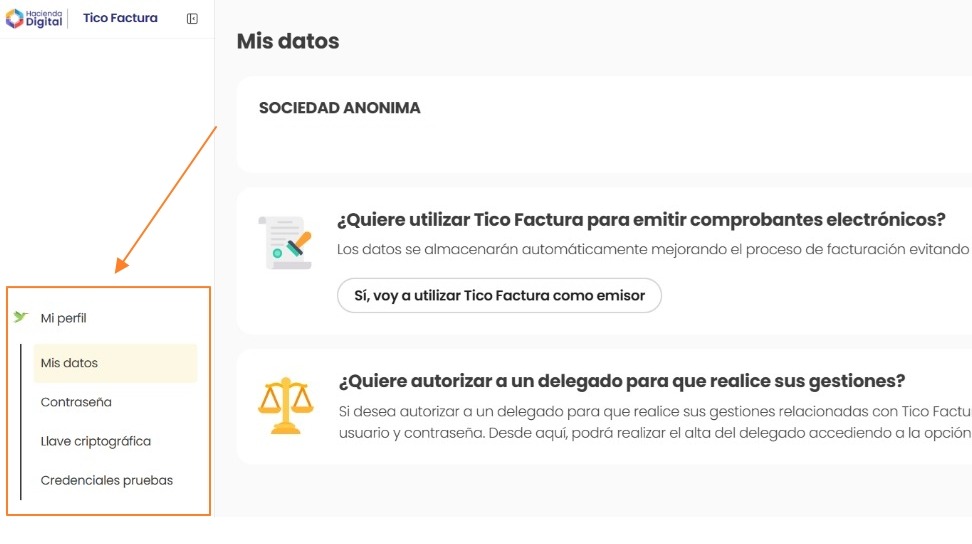
4️⃣ Si ya cuenta con una llave criptográfica activa, haga clic en «Revocar llave criptográfica» y posteriormente en «Generar nueva llave criptográfica». Si es la primera vez que genera una llave criptográfica, seleccione la opción «Generar llave criptográfica».
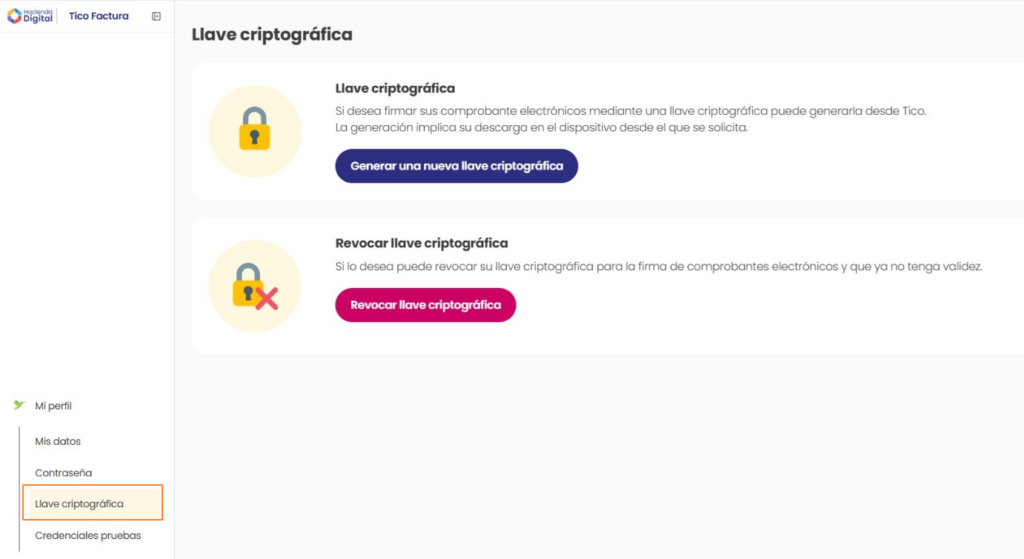
5️⃣ Digitar el PIN.
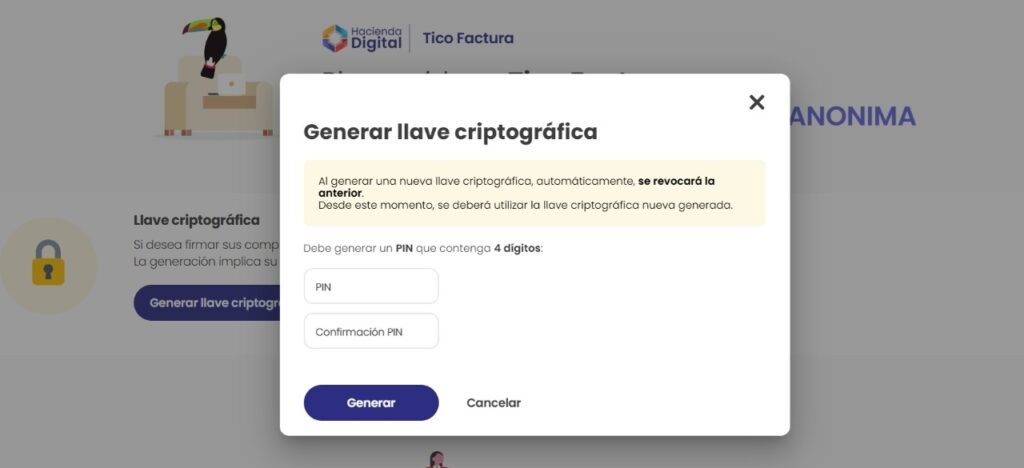
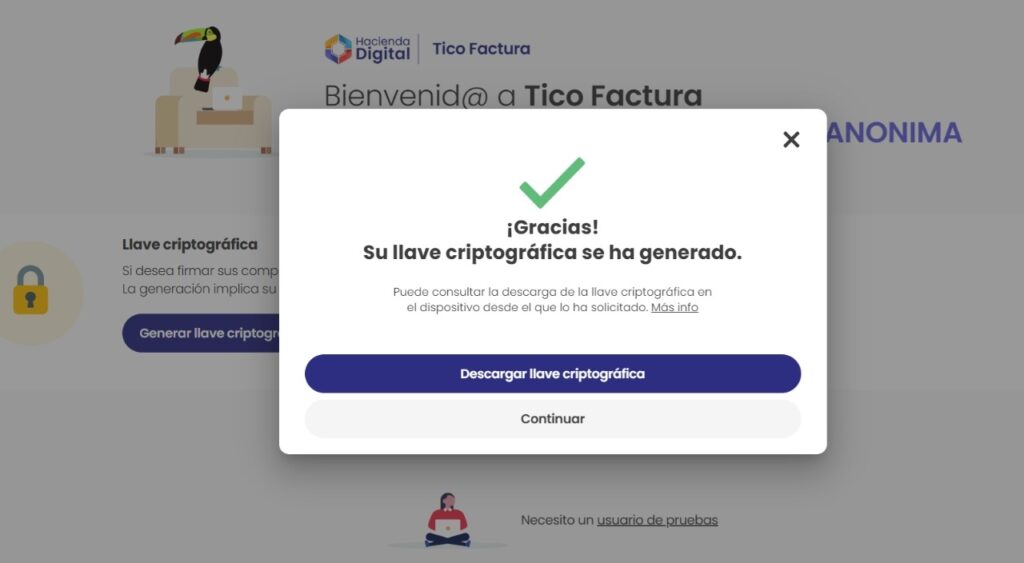
6️⃣ Descargar la llave criptográfica.
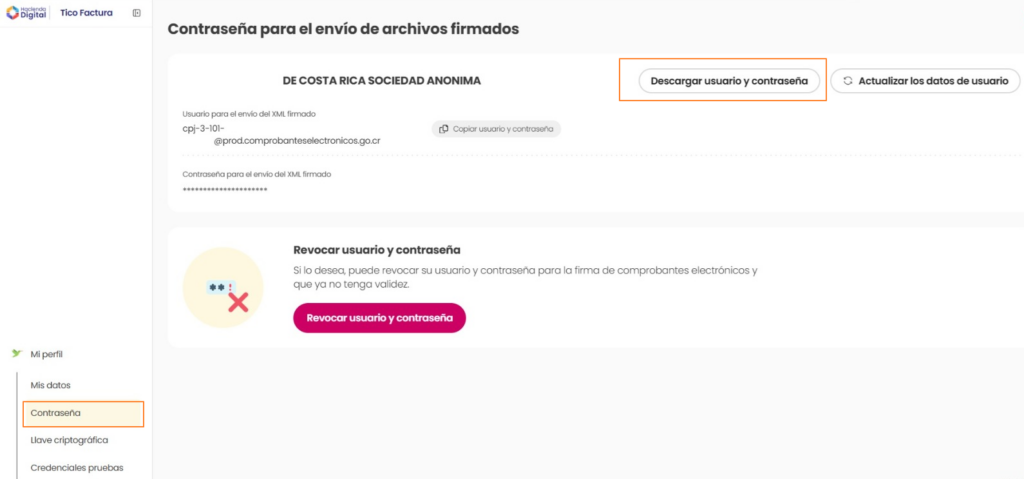
7️⃣ Para descargar el usuario y las credenciales, dé clic en «Contraseña», ubicada en su perfil. Luego, dé clic en «Descargar usuario y contraseña».
Pasos para actualizar la llave y crear un usuario para facturar
1️⃣ Ingrese a OVI (Oficina Virtual), desde el sitio oficial del Ministerio de Hacienda, en el siguiente enlace:
👉https://www.hacienda.go.cr/
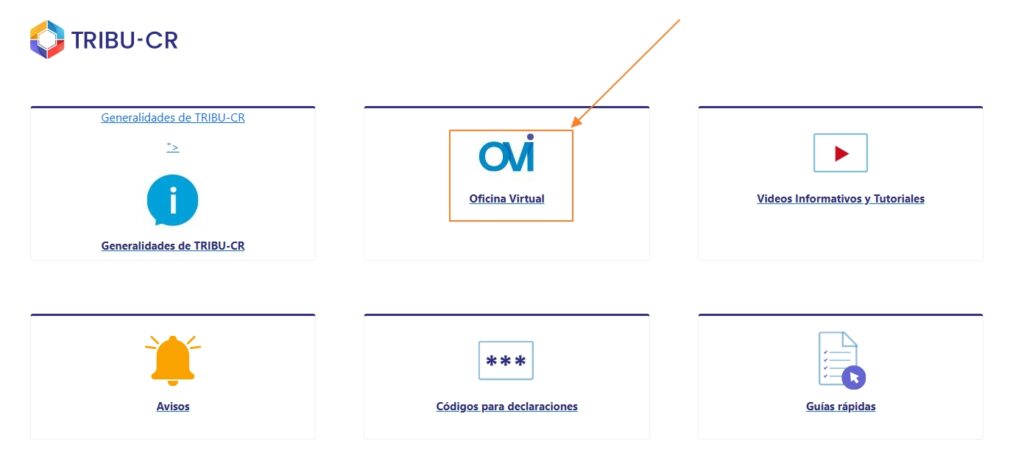
2️⃣ Dé clic en «TicoFactura»
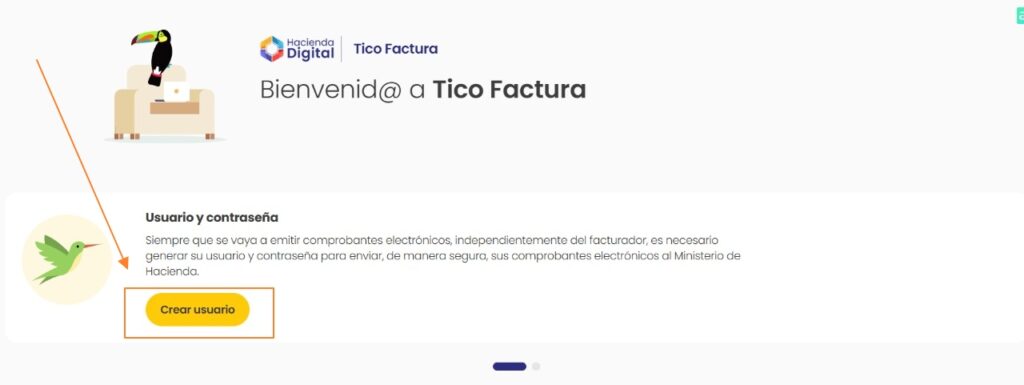
3️⃣ Si no tiene usuario, dé clic en «Crear usuario».
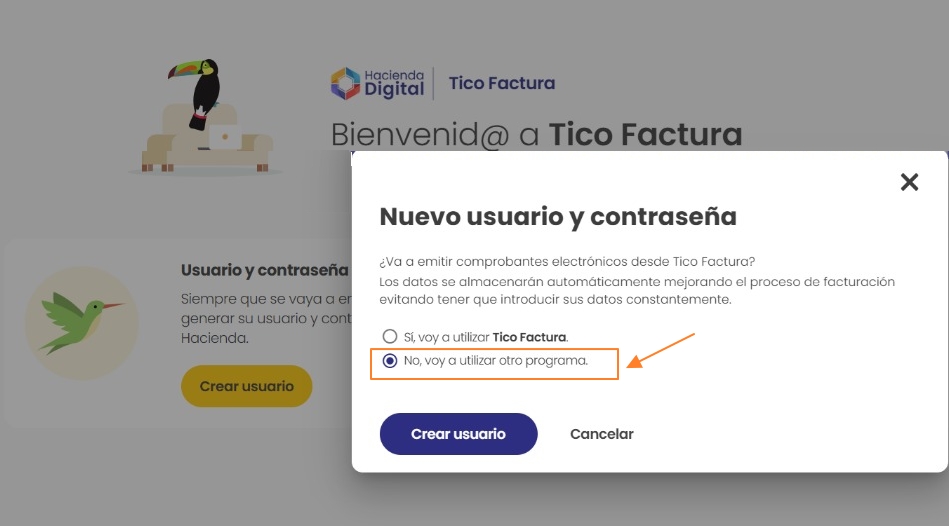
4️⃣ Luego, seleccione la opción «No, voy a utilizar otro programa».
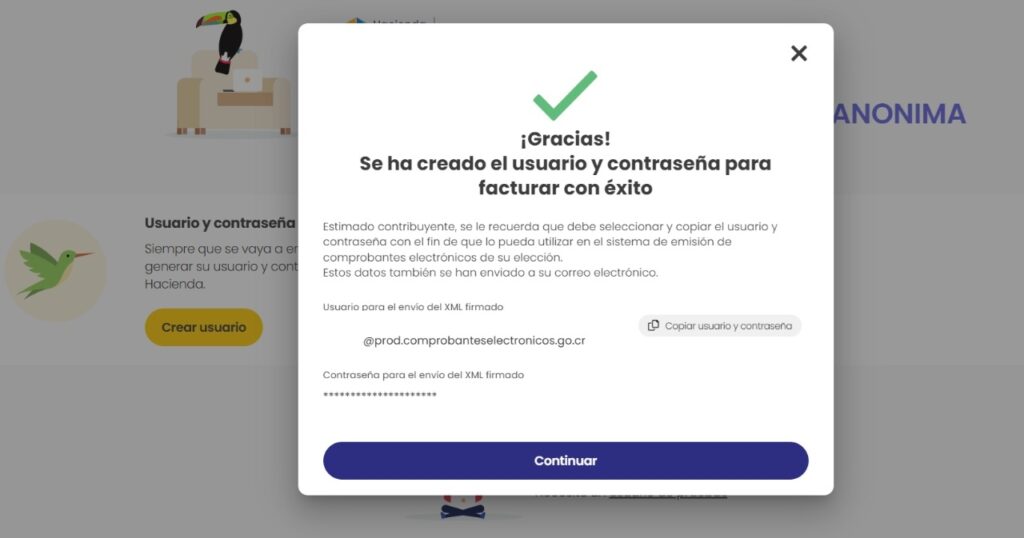
5️⃣ Copiar el usuario y la contraseña en un archivo de texto.
6️⃣ Hacer clic en «Generar llave criptográfica».
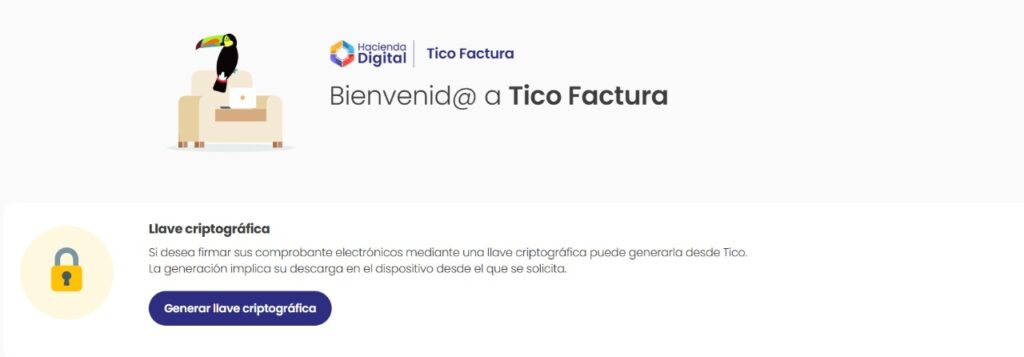
7️⃣ Digitar el PIN.
8️⃣ Descargar la llave criptográfica.
Más adelante, puede ingresar a Ticofactura para copiar el usuario o generar una nueva llave criptográfica (opción de Contraseña y Llave Criptográfica).