
✨ Formato para facilitar tu gestión diaria:
🔄 Los pacientes pueden cancelar y reagendar sus consultas de forma autónoma.
📅 La opción de “sacar cita en línea” se incluye en los recordatorios automáticos de revisión, seguimiento y mensajes de cumpleaños 🎂.
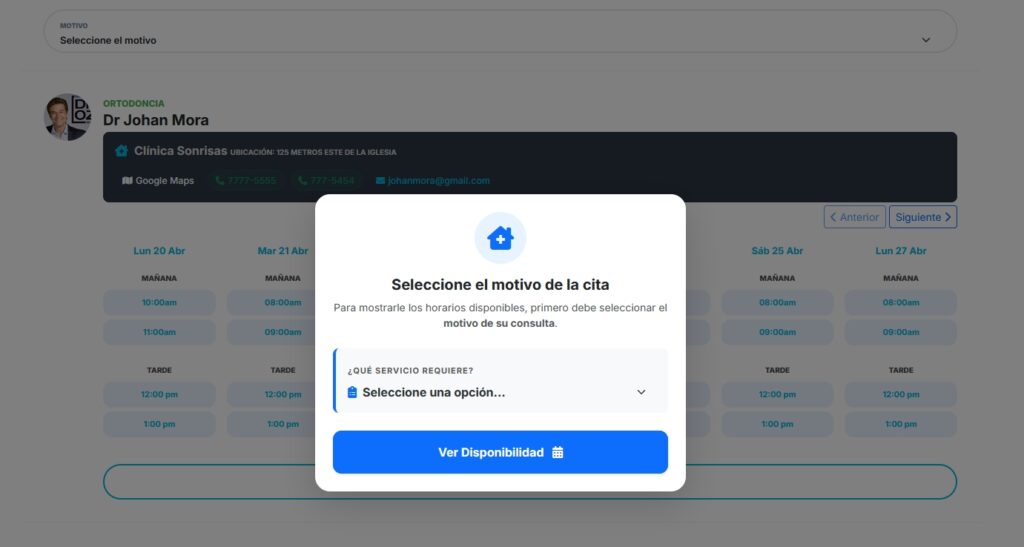
⚙️ Revisa tu horario, motivos de cita y configuración
Sacarle el máximo provecho siguiendo estos pasos.
✅ 1. Ve a la configuración de la agenda.

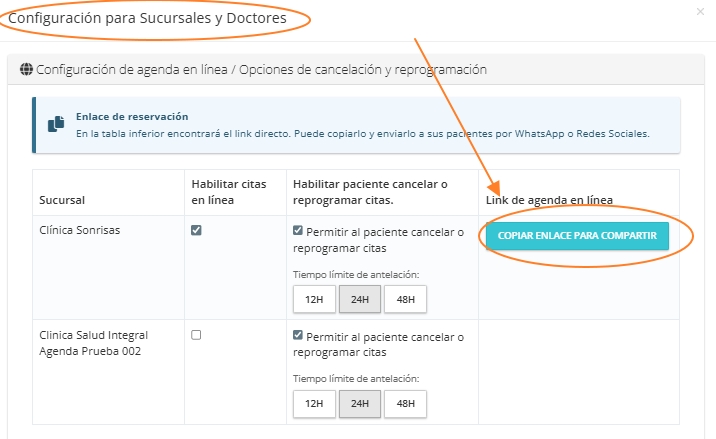
✅ 2. Configura los detalles de tu agenda en línea:
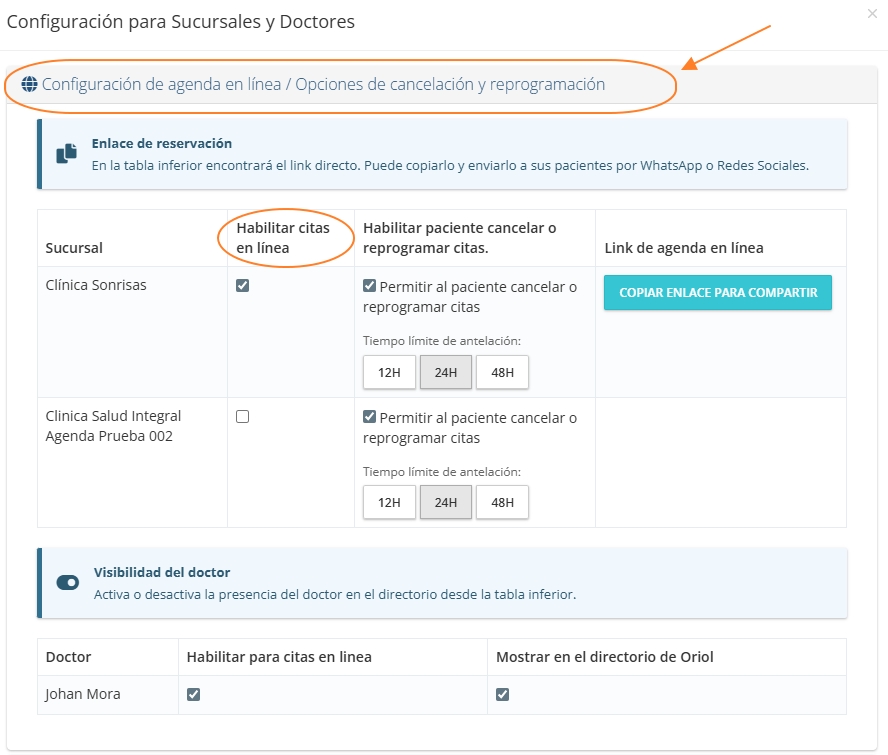
🏢 Activa o desactiva la opción de agenda en línea por sucursal y por doctor.
⏳ Define si permites cancelar o reprogramar citas y el tiempo de antelación permitido.
🔗 Da clic en “Copiar el enlace para compartir” para usarlo en WhatsApp, Facebook o tu página web.
💬 Puedes agregar un mensaje de bienvenida automático a WhatsApp incluyendo tu enlace, como este ejemplo: “Gracias por comunicarte con Clínica Sonrisas, deja tu mensaje y te contactaremos lo antes posible. Para más información visita www.clinicasonrisas.com, para agendar en línea visita: https://app.oriolapp.com/dir/XQBIF/calendar“
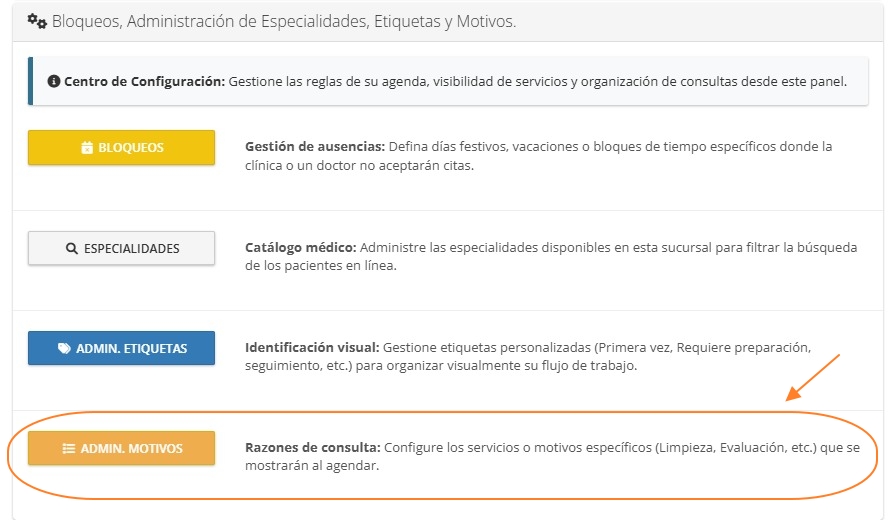
✅ 3. Bloqueos, Administración de Especialidades, Etiquetas y Motivos:
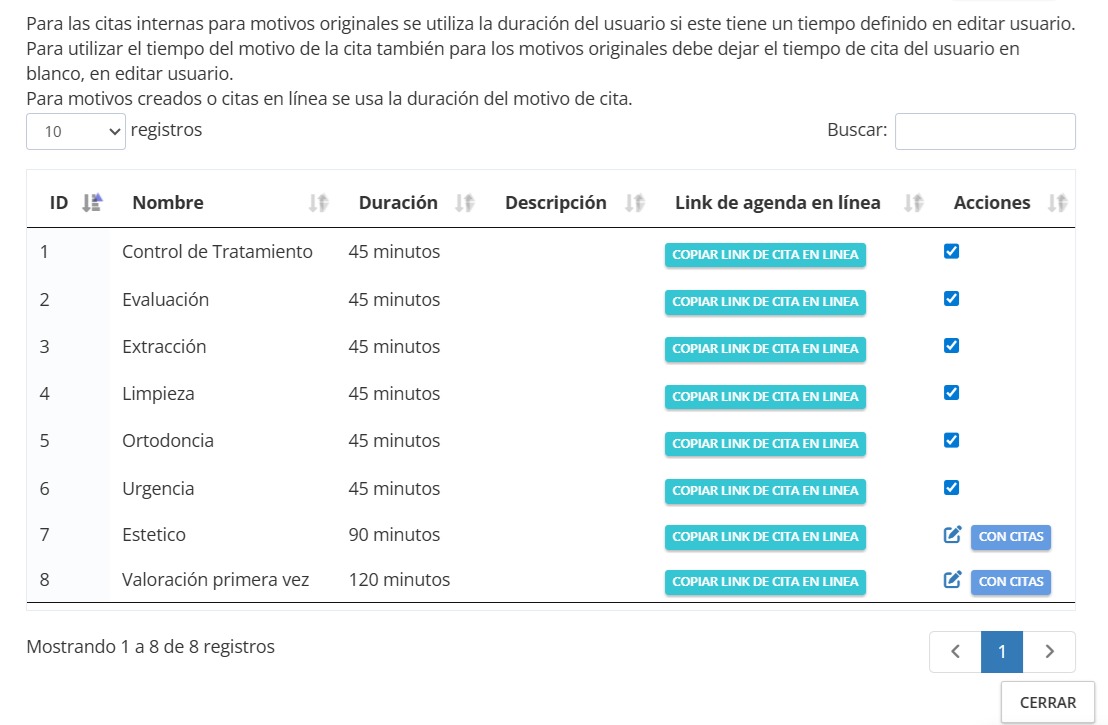
⏱️ Administra los motivos de consulta y asigna duraciones diferentes a cada uno.
📅 Al agendar en línea, el paciente selecciona el motivo y el sistema ajusta automáticamente la duración de la cita.
Permite agregar motivos de consulta y establecer la duración de cada uno en minutos para la reserva automática de citas.
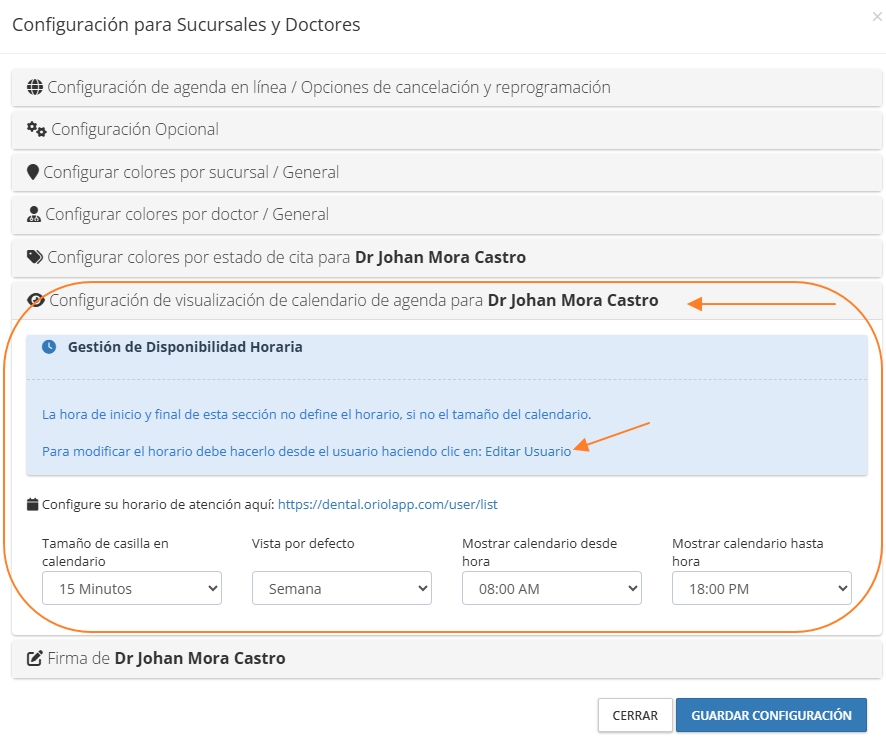
✅ 4. Actualiza tu horario de atención y gestiona bloqueos:
⚙️ Configuración del horario
Haz clic en configuración de calendario para actualizar tu horario de atención.
⏰ Tus pacientes podrán sacar citas en línea basándose exclusivamente en este horario.
👨⚕️ Puedes seleccionar el horario específico por doctor y bloquear días enteros.
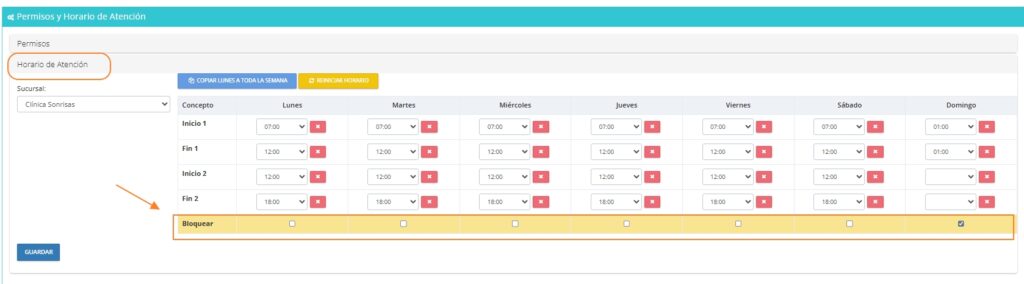
⚠️ Manejo de vacaciones y ausencias
Nota importante: Si vas a tener vacaciones o días sin disponibilidad, usa la opción de bloquear directamente desde la agenda y no desde la configuración del horario general.
📲 Comparte tu enlace de citas en línea
Haz que tus pacientes agenden fácilmente desde cualquier lugar.
📍 ¿Dónde encontrar tu link? Dentro de tu agenda, dirígete a la sección de Configuración de Agenda.
Luego busca el botón que dice “Copiar el enlace para compartir”. Al hacer clic, el link se guardará en tu portapapeles listo para pegar.
💡 Sugerencias de dónde publicarlo:
💬 WhatsApp (Mensaje de Bienvenida): Activa un mensaje automático para que tus pacientes reciban el link al instante.
Puedes usar este ejemplo: “Gracias por contactar a [NOMBRE DE TU CLÍNICA]. Te contactaremos apenas nos sea posible. Puedes visitar nuestra página [LINK DE TU WEB] para más información o agendar en línea aquí: [PEGA TU LINK DE AGENDA AQUÍ]” (Recuerda personalizar los datos en corchetes con tu información real).
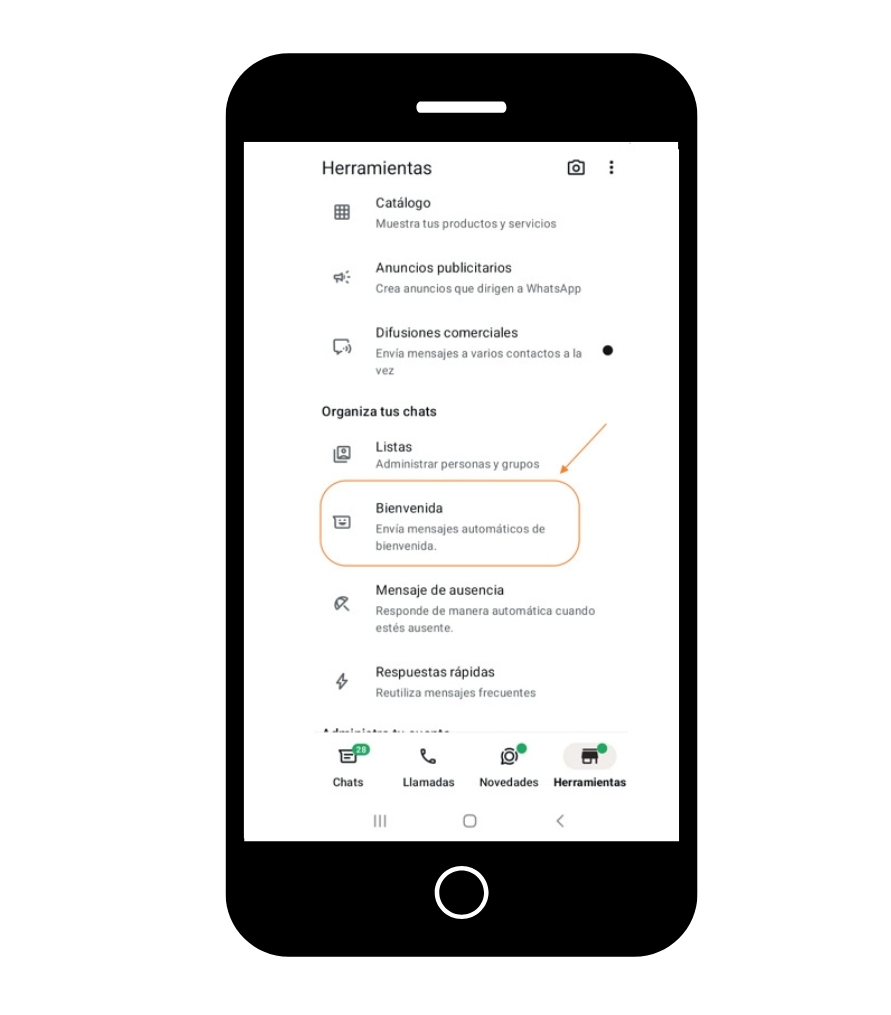
⚡ Respuestas rápidas: Configura el mensaje anterior con un comando corto (como /agendar). Así, cuando estés en consulta y te contacten, podrás enviarlo en segundos.
📸 Redes Sociales: Ponlo en tu biografía de Instagram y Facebook para que sea lo primero que vean tus pacientes.
📍 Google Maps y Web: Inclúyelo en la información de tu clínica y añade un botón de “Agendar Cita” en tu página web.