
Pasos para recibir una Factura
Se ha preguntado que hacer cuando a su correo electrónico le llega una factura Digital.¿Sabe como subir esa factura al sistema?
En esta sección le explicaremos como hacerlo paso a paso.
 Recibir Facturas
- Usualmente a su correo le llegarán tres archivos,el más importante es el archivo que al final del nombre tenga una extensión .xml ese archivo es el que ocupamos para subir al sistema.
- Luego de ver cual archivo tiene un .xml al final del nombre, no trate de abrirlo,este archivo lo debe descargar en una carpeta de su computadora.Una buena práctica es tener una carpeta para estos archivos.
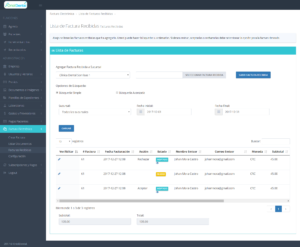
- Después debe ir al sistema en menú Factura Electrónica >Facturas Recibidas.En esta pantalla es donde usted puede subir y ver el listado de las facturas que ha recibido.
- En la pantalla de Facturas Recibidas encontrará la opción seleccionar Factura Recibida,presionando este botón se abrirán las carpetas que tenga en su equipo, es importante saber donde guarda el archivo,cuando localice el archivo le da abrir y este deba aparecer en la pantalla.
- Luego seleccionar el botón subir factura recibida.
- El sistema le dará un mensaje indicando que la factura se subió exitosamente.
El paso siguiente seria revisar la factura,para aceptar o rechazar según usted lo considere.
 Aceptar o Rechazar Facturas Recibidas
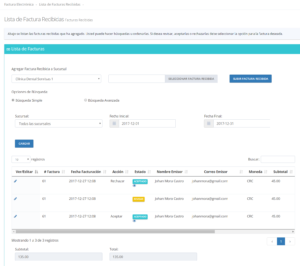
- Las facturas recibidas al ser subidas al sistema se muestran con el estado “Revisar” y en amarillo para su fácil identificación.
- La columna acción muestra la opción que se eligió de enviar un mensaje de Aceptación o Rechazo de la factura a hacienda.
- Una factura se puede rechazar si vemos que los montos son incorrectos.
- Una factura se acepta para que hacienda nos tome en cuenta la factura como gasto.
.
 Pasos para aceptar o rechazar una factura
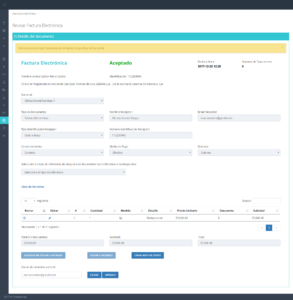
- Para aceptar o rechazar una factura se hace clic en el ícono Aceptar/Rechazar o en Ver/Editar de la factura que se desea revisar.
- Esto le permite ver detalles, los montos de la factura así como los servicios o productos que incluye la factura.
- Luego de revisar la factura seleccione la opción rechazar o aceptar,que se ubica al final de la factura.
- Una vez verificada si la factura es correcta se envía el mensaje de Aceptación a hacienda. Si la factura es incorrecta o tiene datos inválidos se envía un mensaje de Rechazo a hacienda y se le comunica a la persona o empresa que nos emitió la factura.
- Para aceptar la factura recibida se hace clic en el botón de “Aceptar”.Al hacer clic en le opción de “Aceptar” se debe esperar unos segundos a que el documento sea enviado a hacienda y se reciba la respuesta. No se debe cerrar la pantalla o refrescar la página.Se debe esperar a recibir el mensaje de éxito.
- Para rechazar la factura recibida se hace clic en el botón de “Rechazar”.El sistema muestra un mensaje de confirmación. Para confirmar que se desea rechazar la factura se debe ingresar la razón del rechazo y hacer clic en el botón “Rechazar Documento”. Si no se desea rechazar la factura por el momento se puede hacer clic en cancelar, de esta forma la factura quedaría con estado “Revisar” y se podría “Rechazar” o “Aceptar” en otro momento.
- Al hacer clic en le opción de “Rechazar Documento” se debe esperar unos segundos a que el documento sea enviado a hacienda y se reciba la respuesta. No se debe cerrar la pantalla o refrescar la página.Se debe esperar a recibir el mensaje de éxito.
Principales Preguntas al subir una Factura
Estas preguntas son las más frecuente con respecto a la sección de subir facturas al sistema.
¿Cúal archivo subir al sistema?
Para reportar los gastos el emisor tiene que enviarnos un archivo con extension .xml de la factura realizada. Este archivo nos lo pueden enviar por email u algún otro método que se defina con el comercio o proveedor que nos haga las facturas.Este archivo xml es el que se debe subir al sistema.
¿Porqué debo subir las facturas recibidas al sistema?
Es importante subir las facturas al sistema para poder tomar como gasto la factura subida.
Algunas Recomendaciones
Estas recomendaciones le pueden facilitar el proceso para subir las facturas:
- Crear una carpeta para guardar las facturas que recibe,así encontrará la factura que desea subir con facilidad.
- Tener un correo específico para recibir las facturas,esto le ayudará a tener mayor control y seguimiento de las facturas que recibe.
- No abrir el archivo con extensión .xml,este debe descargarlo y no tratar de abrirlo.
- Subir las facturas recibidas en un plazo de 8 días para evitar multas, ese es el plazo que establece hacienda.
Estado de las Facturas Recibidas
Revisar
 Todas las facturas que usted sube al sistema se encuentran en estado revisar.Este estado esta en color amarillo.Si desea cambiar el estado puede dar clic en el icono Aceptar/Rechazar o en Ver/Editar de la factura que se desea revisar.
Aceptado
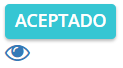 Cuando usted realiza una acción sobre la factura ya sea Aceptar o Rechazar,hacienda envía una respuesta a esta acción,si hacienda acepta la acción que usted realizó el estado será Aceptado
y aparece en un color celeste.
Procesando
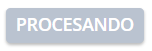 Cuando usted realiza una acción sobre la factura ya sea Aceptar o Rechazar,hacienda envía una respuesta a esta acción,si el estado le aparece en procesando todavía no esta procesada la
respuesta,puede refrescar el estado con el lápiz en Ver/Editar,para obtener la respuesta.
Rechazado
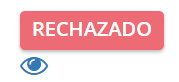 Cuando usted realiza una acción sobre la factura ya sea Aceptar o Rechazar,hacienda envía una respuesta a esta acción,si hacienda rechaza la acción que usted realizó el estado será Rechazado y aparece en un color rojo.En el ojo puede ver con más detalle el motivo del rechazo,si no comprende el motivo puede contactarse directamente con soporte.